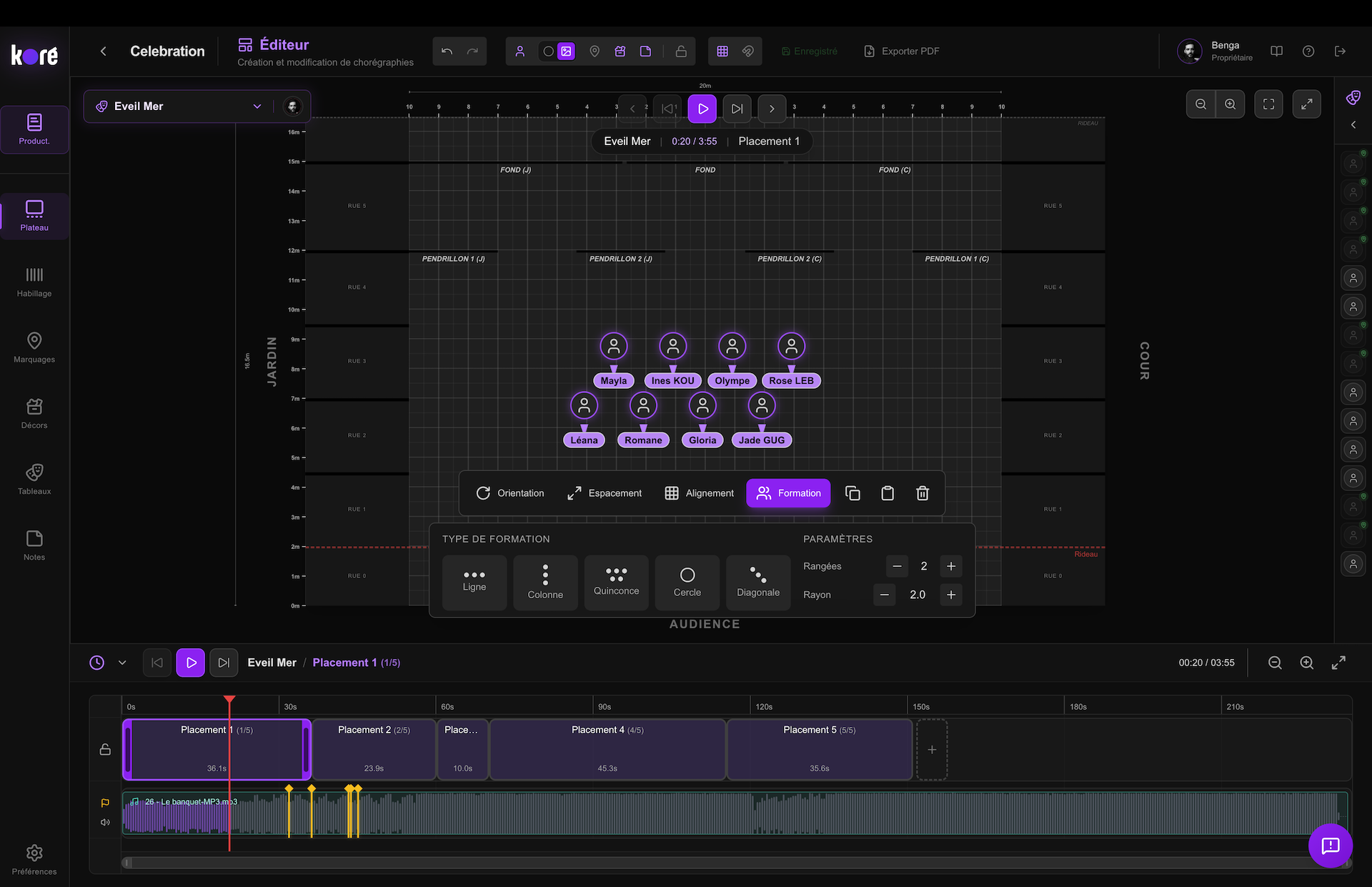
 L’onglet Scène (ou Stage) est l’espace principal de l’Éditeur. C’est ici que vous visualisez le plateau et placez vos éléments.
Navigation
- Vue 2D (Plan) : Idéale pour placer précisément les danseurs. C’est une vue de dessus (“Vue d’avion”).
Contrôles :
- Clic gauche + Glisser : Déplacer le plan.
- Molette : Zoomer / Dézoomer.
Placer des Danseurs
- Ouvrez le panneau latéral Danseurs (à droite ou à gauche selon votre configuration).
- Sélectionnez un danseur disponible (ceux qui ont été assignés au tableau en cours dans la partie Production).
- Glissez-le sur le plateau.
- Vous pouvez ajuster sa position et son orientation (flèche de direction du regard).
Dès que vous sélectionnez un ou plusieurs danseurs, une barre d’outils apparaît en bas de l’écran pour vous aider à créer des placements précis.
Actions Rapides
- Copier / Coller : Dupliquer la position des danseurs sélectionnés.
- Swap : Échanger la position de deux danseurs (sélectionnez-en exactement deux).
- Supprimer : Retirer les danseurs du plateau.
Outils de Groupe
- Orientation : Orienter tous les danseurs vers le même point (ex: face public) ou vers le centre.
- Espacement : Écarter ou resserrer les danseurs, ou répartir l’espace uniformément entre eux.
- Alignement : Aligner les danseurs sur une ligne (gauche, centre, droite) ou une colonne.
- Formation : Placer automatiquement les danseurs en Ligne, Cercle, Diagonale, ou quinconce.
Outils de Grille
Pour vous aider à être précis, vous pouvez afficher :
-
Grille métrique : Un quadrillage tous les mètres.
-
Numéros de coulisses : Pour repérer les plans (Jardin/Cour).
Les positions sont sauvegardées automatiquement dans la Timeline de placement.
Exports
Depuis cet onglet, vous pouvez générer un Livret de Formation (PDF) ou exporter les placements sous forme d’images.